よくあるご質問
- トップ
- よくあるご質問
- セキュリティの設定をする
チャージ用暗証番号(パスワード)の入力を生体認証にしたい
Q
チャージ用暗証番号(パスワード)の入力を生体認証にしたい
スマートフォンの生体認証機能を利用することで、チャージ用暗証番号(パスワード)の入力が不要になります。※1)※2)
※生体認証機能のないスマートフォンではご利用できません。
■手順説明
1.ホーム画面の[⚙]をタップし、お客様設定画面を表示
2.[セキュリティの設定]をタップ
3.[端末の認証を有効にする]の右側のボタンを選択すると「生体認証を使用しますか?」とメッセージが表示
4.「使用する」を選択後、端末固有の生体認証設定を行い、完了
■図の説明
1.ホーム画面の[⚙]をタップし、お客様設定画面を表示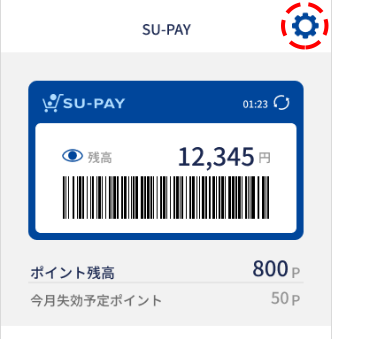
2.[セキュリティの設定]をタップ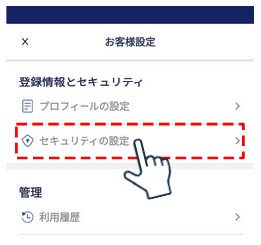
3.[端末の認証を有効にする]の右側のボタンを選択すると「生体認証を使用しますか?」とメッセージが表示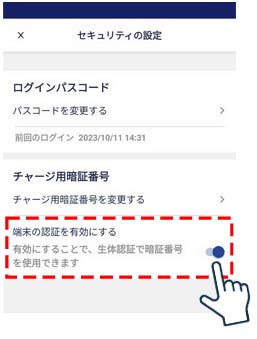
4.「使用する」を選択後、端末固有の生体認証設定を行い、完了
ご注意
スマートフォンの生体認証の使用がOFFの場合、SU-PAYアプリの生体認証設定がONであっても、生体認証はご利用できません。
生体認証の使用がONになっていることをご確認ください。