よくあるご質問
- トップ
- よくあるご質問
- 銀行口座の登録について
みんなの銀行の推奨ブラウザについて
みんなの銀行の推奨ブラウザについて
みんなの銀行の登録時については、以下の推奨ブラウザ以外では、連携できない場合があります。
ご注意
【推奨ブラウザ】
・iPhone:Safari
・Android:Google Chrome 、Firefox、Edge
銀行口座の登録方法は以下のとおりです。
■手順説明
1.ホーム画面の[⚙]をタップ
2.[銀行口座の設定]をタップ
3.[新しく銀行を登録する]をタップし、登録する銀行(みんなの銀行)を選択
4.みんなの銀行アプリまたはみんなの銀行ホームページに移動
※このホームページを開く場合に、推奨ブラウザをお使いください。
5.表示された手順で必要情報を登録
6.SU-PAYアプリに戻る
7.英数字8~20文字のチャージ用暗証番号を入力し、「登録する」をタップ
8.「登録が完了しました」と表示、「閉じる」をタップ
■図の説明
1.ホーム画面の[⚙]をタップ
2.[銀行口座の設定]をタップ
3.[新しく銀行を登録する]をタップし、登録する銀行(みんなの銀行)を選択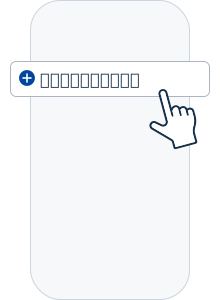
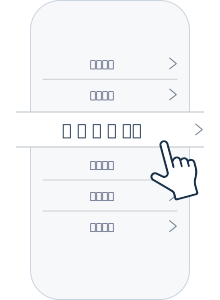
4.みんなの銀行アプリまたはみんなの銀行ホームページに移動
5.表示された手順で必要情報を登録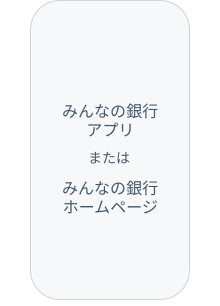
6.SU-PAYアプリに戻る
7.英数字8~20文字のチャージ用暗証番号を入力し、「登録する」をタップ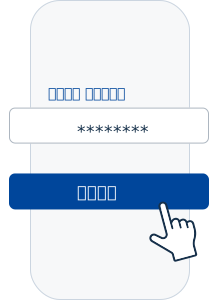
8.「登録が完了しました」と表示、「閉じる」をタップ
※みんなの銀行アプリまたはみんなの銀行ホームページ内のご不明点は、みんなの銀行にお問い合わせください。
【参考リンク】
・みんなの銀行
◼注意事項
・本機能はお客様が当社の指定する銀行と本機能利用のための口座振替契約を申し込むことで、申込みをした銀行口座からお客様が指定する金額を引き落とし、即時にチャージ(入金)できる機能(本サービス)です。
・登録する銀行によっては、申込み完了から実際にチャージできるようになるまで一定時間を要する場合があります。
・必ずアカウントの名義人であるご本人名義の銀行口座を設定してください。名義が不一致の場合は登録ができません。
・本機能をご利用になる際にご入力された口座情報は、選択された銀行にて使用されます。
・口座振替登録、変更の手続きの際にメール等は送信されませんので、本サービス内にて変更をご確認ください。